Elektronikus aláírási funkciók
A dokumentumok előkészítésétől egészen a végső aláírásig: az OKdokument segítségével egyetlen felületen küldheti el, írhatja alá, rendszerezheti és követheti nyomon dokumentumait – legyen szó akár egyéni, ügyfelekkel közös vagy csapatban történő aláírásról.
Minden, ami az elektronikus aláíráshoz szükséges
Borítékok
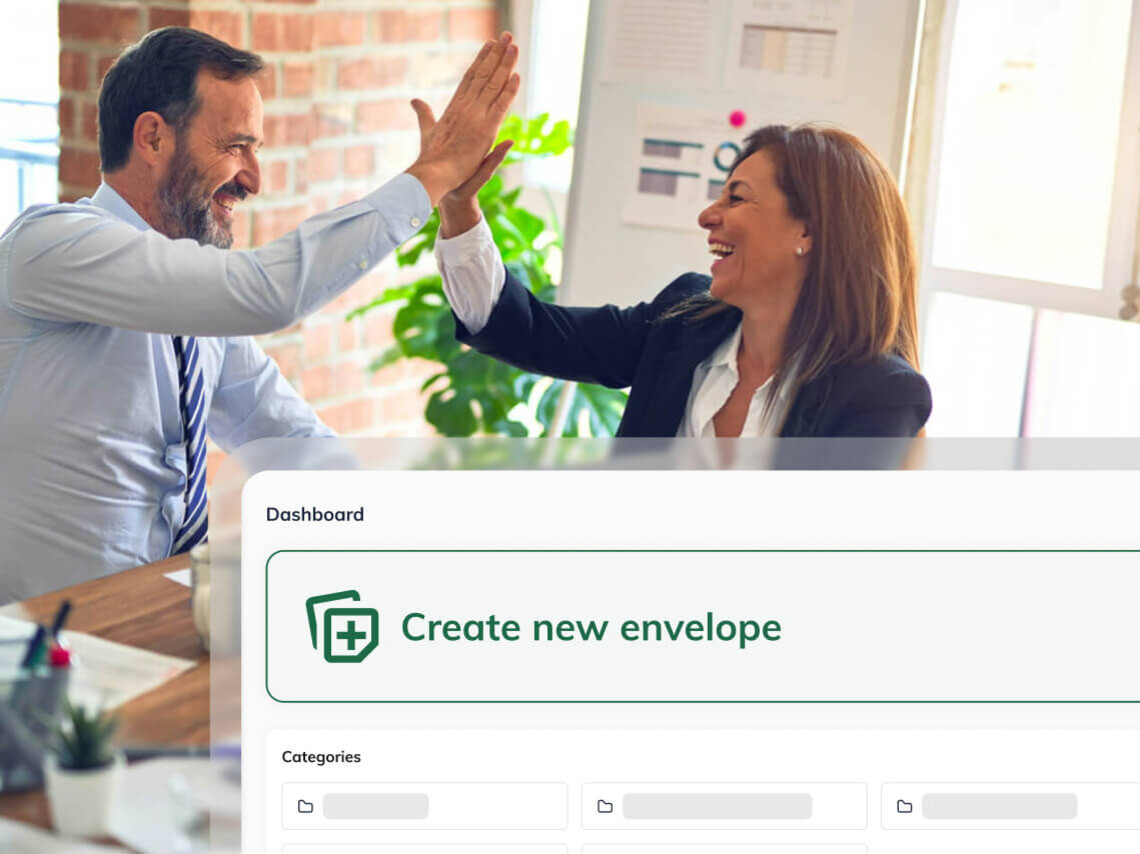
Egyetlen aláírási folyamatba vonhat össze több dokumentumot. Egyetlen borítékban helyezhet el aláírást igénylő dokumentumokat, áttekintésre szánt fájlokat és opcionális mellékleteket is. Ez biztosítja, hogy az aláíró egyszerre kapja meg a szükséges anyagokat.
Azonnali, személyes aláírás
Írjon alá dokumentumot közvetlenül egy megbeszélés során. Töltse fel a dokumentumot, és írja alá mobiltelefonon, táblagépen vagy számítógépen. Ideális megoldás ügyfél-találkozókhoz, fióki látogatásokhoz vagy terepi munkához.
Távoli aláírási kérelmek
Egyszerűen küldjön dokumentumot aláírásra e-mailben. Az aláíró egy hivatkozást kap a dokumentumhoz, és nem szükséges OKdokument-fiókot létrehoznia.
Több aláíró
Vonja be az összes érintett felet egyetlen dokumentum aláírási folyamatába. A dokumentumot több személynek is elküldheti, és minden egyes személy számára kijelölheti a saját aláírási mezőjét.
Aláírási sorrend
Határozza meg, ki írja alá elsőként a dokumentumot. Az aláírók sorrendjét a kívánt munkafolyamatnak megfelelően állíthatja be – például először a cégvezető ír alá, majd őt követi az ügyfél.
Több aláírás egy dokumentumban
Egyetlen dokumentum több aláírási helyet is tartalmazhat. Külön mezőket készíthet elő, amelyeket az egyes aláíróknak ki kell tölteniük vagy alá kell írniuk.
Tartsa kézben dokumentumait
Dokumentumállapot-áttekintés
Egyetlen pillantással átláthatja az aláírási folyamat állását. Egyértelmű jelzések mutatják, mely dokumentumok várnak aláírásra, melyek készültek el, és melyek igényelnek további intézkedést.
Értesítések és emlékeztetők
Küldjön emlékeztetőt egy dokumentummal kapcsolatban külön e-mail vagy telefonhívás nélkül. Ha az aláírási folyamat megakad, közvetlenül az OKdokument rendszeréből küldhet emlékeztetőt az adott aláírónak.
Boríték-előzmények áttekintése
Kövesse nyomon a dokumentummal történteket a folyamat során. A boríték-előzmények rögzítik a munkafolyamatot, beleértve az állapotváltozásokat és az időbélyegeket is.
Boríték érvényességi ideje
Állítson be határidőt a dokumentum aláírására. Az érvényességi idő lejárta után a boríték lezárul, és további aláírásra már nincs lehetőség.
Dokumentumok kategorizálása
Rendszerezze dokumentumait munkafolyamatának megfelelően. Hozzon létre egyedi kategóriákat ügyfelek, részlegek, projektek vagy dokumentumtípusok alapján.
Tömeges műveletek borítékokon
Kezeljen egyszerre több borítékot. A kiválasztott borítékokat letöltheti, áthelyezheti másik kategóriába vagy törölheti tömegesen, anélkül, hogy egyenként meg kellene nyitnia őket.
Alapértelmezett borítékbeállítások
Kerülje el, hogy minden alkalommal a nulláról kelljen beállítania az ismétlődő folyamatokat. Mentse el az alapértelmezett paramétereket, és azok automatikusan érvényesülnek minden új boríték létrehozásakor.
Biztonság dokumentumtípus szerint

Kétlépcsős azonosítás SMS-ben vagy e-mailben
Biztosítson plusz védelmi réteget a dokumentum megnyitása előtt. Az aláíró az aláírást igénylő dokumentumok elérése előtt SMS-ben vagy e-mailben igazolja jogosultságát.
Emelt szintű elektronikus aláírás (AES)
Az elektronikus aláírás magasabb szintje, amely magában foglalja az aláíró azonosítását is. Az emelt szintű elektronikus aláírás magasabb fokú azonosítást tesz lehetővé, és az aláírást egy konkrét személyhez rendeli.
Kommunikáció az aláírókkal
Aláírt dokumentumok megosztása
Küldje el a végleges dokumentumot további címzetteknek is. Az aláírt dokumentumot igény szerint könnyedén továbbíthatja további e-mail-címekre.
Többnyelvű értesítések
Kommunikáljon az aláírókkal az általuk preferált nyelven. Kiválaszthatja, milyen nyelven kapják meg az aláírók a folyamat során a rendszerértesítéseket.
Dinamikus dokumentummezők
Állítsa össze úgy a dokumentumot, hogy az aláíró pontosan tudja, milyen adatokat kell megadnia. Az adott folyamathoz igazodva aláírási mezőket vagy egyéb adatmezőket is elhelyezhet a dokumentumban.
Aláírás megjelenítése
Az aláírás látható módon jelenik meg a véglegesített dokumentumban. Az aláírók közvetlenül a kijelölt aláírási mezőbe helyezhetik el aláírásukat.

Próbálja ki az elektronikus aláírást 14 napig, kötelezettségek nélkül
Csapatfunkciók

Egységes aláírási folyamat az egész csapat számára
Ha többen dolgoznak ugyanazokon a dokumentumokon, nincs szükség arra, hogy mindenki saját, egyéni munkafolyamatot alakítson ki. A csapatcsomag egyetlen megoldásba ötvözi a felhasználói fiókokat, a vállalati beállításokat és az aláírások kezelését.
Felhasználókezelés
Az adminisztrátor a vállalat aktuális igényeinek megfelelően adhat hozzá és kezelhet csapattagokat.
Dokumentumok áttekintése adminisztrátorok számára
Az adminisztrátorok áttekintést kapnak a csapatfiókon belül kezelt összes dokumentumról.
Egyedi megjelenés és márkaarculat
Használja saját logóját és vállalati színeit, hogy az aláírási folyamat vizuálisan is illeszkedjen márkájához.
Átirányítás aláírás után
Az aláírási folyamat lezárultával átirányíthatja az ügyfelet egy egyedi köszönőoldalra vagy tájékoztató oldalra.
Küldéstől az aláírásig – néhány lépésben
Gyakran ismételt kérdések
Nem. Amikor aláírásra van szükség, a címzett e-mailben kap egy linket, és fiók létrehozása nélkül is aláírhatja a dokumentumot.
Igen. Egyetlen borítékban kombinálhatja az aláírandó dokumentumokat, az elolvasandó dokumentumokat és az opcionális mellékleteket.
Igen. Több aláírót is hozzáadhat a folyamathoz, és kijelölheti számukra a saját aláírási mezőiket, valamint az aláírás sorrendjét.
Igen. Az azonnali aláírás funkciót használhatja mobiltelefonon, táblagépen vagy számítógépen – például személyes találkozó során.
A dokumentum aktuális állapotát közvetlenül az OKdokumentben tekintheti meg, és ha aláírásra vár, emlékeztetőt küldhet.
Különféle munkahelyzetekhez illeszkedő funkciók
Az OKdokumentet nem kell csupán egyetlen típusú dokumentumhoz használnod; ugyanazokat a funkciókat különféle vállalati folyamatokhoz is hozzáigazíthatod.

Próbálja ki az OKdokument funkcióit a gyakorlatban
Készítse elő a dokumentumot, állítsa be az aláírókat, majd küldje el online aláírásra, vagy írja alá a helyszínen.
Próbálja ki ingyen